Depuis avril 2026, Odoo est officiellement immatriculé Plateforme Agréée (PA) par la DGFiP pour la facturation électronique en France. Son module dédié est entré en production début juin 2026. Concrètement, cela veut dire que vous pouvez désormais activer la réception et l'envoi de vos factures électroniques directement depuis votre instance Odoo, sans passer par un prestataire tiers payant.
Nous avons suivi la procédure de bout en bout sur notre propre instance, écran par écran. Voici ce qu'il faut faire, dans l'ordre.
Pourquoi s'en occuper maintenant
Le calendrier légal est posé depuis plusieurs mois déjà. À partir du 1ᵉʳ septembre 2026, toutes les entreprises assujetties à la TVA devront être capables de recevoir leurs factures au format électronique. Les grandes entreprises et les ETI devront en plus pouvoir en émettre et transmettre leurs données d'e-reporting à cette même date. Pour les PME et les TPE, l'obligation d'émission arrive un an plus tard, au 1ᵉʳ septembre 2027.
Un PDF envoyé en pièce jointe d'un email ne suffira plus pour les échanges B2B entre entreprises françaises assujetties à la TVA. Il faudra passer par une plateforme agréée, et Odoo en fait maintenant partie, gratuitement, aussi bien dans le module Facturation seul que dans la suite complète. Repousser l'activation à la dernière minute, en plein été 2026, n'a donc pas grand intérêt.
Et pour les entreprises de Guadeloupe, Martinique, Guyane, Réunion et Mayotte ?
La règle n'est pas tout à fait la même partout dans les DROM, et c'est une question qui revient souvent chez nos clients ultramarins.
En Guadeloupe, en Martinique et à La Réunion, la TVA s'applique selon les mêmes principes qu'en métropole, avec des taux locaux spécifiques. Ces trois départements sont donc pleinement intégrés au dispositif : mêmes obligations, même calendrier, même procédure d'activation que celle décrite dans cet article.
En Guyane et à Mayotte, la TVA n'est pas applicable. Les entreprises qui y sont établies ne sont donc pas soumises à l'obligation d'émettre ou de recevoir des factures électroniques via une plateforme agréée. Elles restent toutefois concernées par l'e-reporting pour certaines opérations, notamment lorsqu'elles facturent des clients situés en métropole ou dans un DROM soumis à la TVA. Dans les faits, une partie de nos clients guyanais et mahorais activent quand même le module : soit parce qu'une partie de leur clientèle se trouve en métropole, en Guadeloupe, en Martinique ou à La Réunion, soit pour ne pas avoir à y revenir si la réglementation évolue.
Cet article donne une vue d'ensemble, pas une consultation personnalisée : pour valider votre situation précise, votre expert-comptable et la page officielle impots.gouv.fr restent les bonnes adresses.
Avant de commencer
Quelques éléments à réunir avant de vous lancer :
- Une instance Odoo en version 18 ou 19, avec le module Comptabilité ou Facturation installé.
- Les droits d'administrateur sur cette instance.
- L'adresse email du compte Infogreffe du représentant légal de l'entreprise. C'est important : il faut que ce soit précisément celle-ci, et pas une adresse professionnelle générique.
- Une pièce d'identité valide du représentant légal (carte d'identité, passeport ou titre de séjour).
- Le numéro SIREN de l'entreprise.
- Un navigateur qui autorise les fenêtres popup pour le site d'Odoo, et un peu de patience : la procédure complète s'étale sur deux jours, même si les clics eux-mêmes ne prennent qu'une vingtaine de minutes.
Pré requis
- Depuis l'écran d'accueil de Odoo, cliquer sur l'icone App
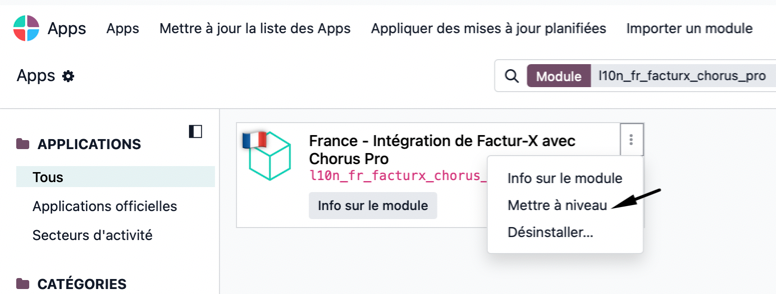
- Dans l'écran qui apparaît, supprimer le filtre Apps

- Saisir dans la barre de recherhce à la place l10n_fr_facturx_chorus_pro
- Mettez à jour le module comme suit en cliquant sur l'item "Mettre à niveau"
Mise à jour le 17/08/2026
Une mise à jour du module Facturation peut être nécessaire également
Installation des modules de facturation électronique dans Odoo
- En premier lieu, allez dans les paramètres de Odoo en cliquant sur l'icone
 de la page d'accueil de Odoo
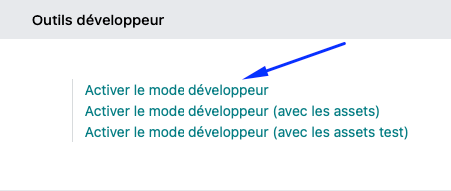
 - Depuis la page qui s'affiche, scroller jusqu'en bas jusqu'à la section "Outils développeur" et cliquez sur "Activer le mode développeur"
- Une petite icone d'insecte apparaît en haut à droite de votre instance Odoo
- Revenez à la page d'accueil de votre instance Odoo, allez dans le store d'application de Odoo en cliquant sur le bouton
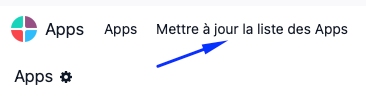
- Une fois dans la la page affichant la liste des applications, cliquez sur "Mettre à jour la liste des apps"
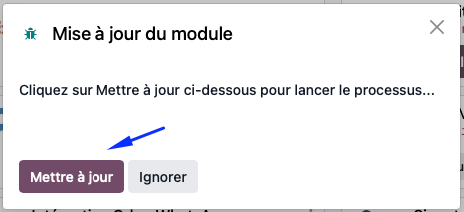
- Dans la fenêtre qui apparaît, cliquez sur le bouton "Mettre à jour"
- La liste des applications a été mise à jour par Odoo
- Supprimer le critère de recherche "Apps" par défaut dans la barre de recherche de la liste des applications

- Remplacez le par "pdp"
- Les 2 modules de facturation électronique et d'e-reporting apparaissent

- Installer le premier "France - E-Invoicing (Approved Platform)" en cliquant sur le bouton "Installer"
Activation de la facture électronique
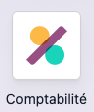
- Depuis l'écran d'Accueil de Odoo, allez dans le module "Comptabiltié" ou "Facturation" (suivant le module installé sur votre instance) en cliquant sur le bouton
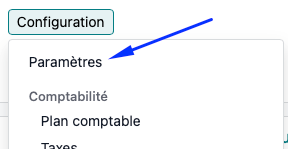
- Dans l'écran qui apparaît, cliquez sur l'élément de menu "Configuration->Paramètres"
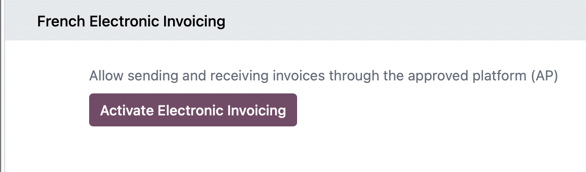
- Scroller vers le bas jusqu'à la section "French Electronic Invoicing"
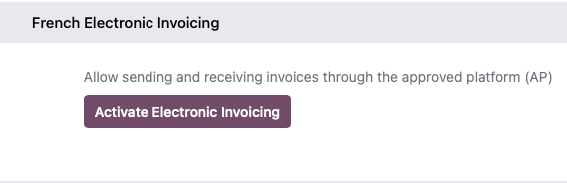
- Cliquer sur le bouton "Activate Electronic Invoicing"
- La fenêtre suivante apparaît
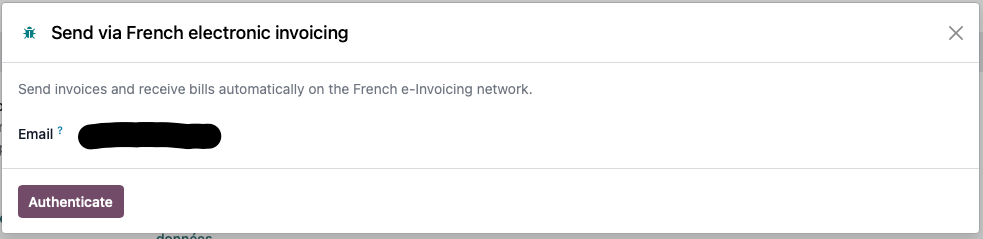
- Saisissez l'email de votre compte infogreffe (c'est important, il s'agit du mail du représentant de l'entreprise)
- Odoo vous oriente sur une page d'authentificaiton (attention, veillez à ce que les fenêtres popup ne soit pas bloquées par votre navigateur)
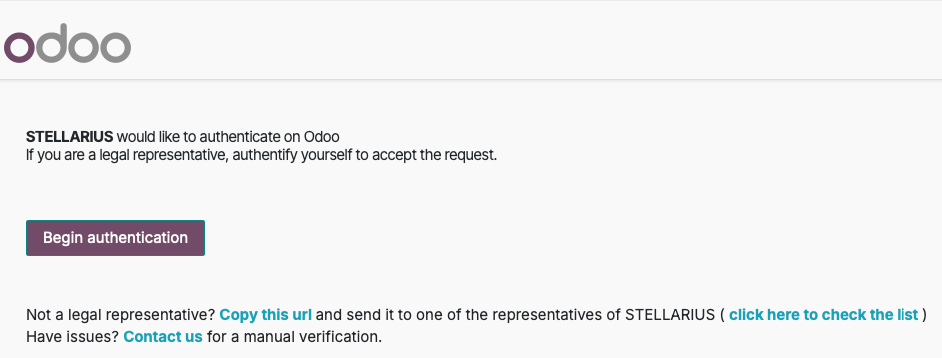
- Cliquez sur le bouton "Begin authentication"
- La fenêtre suivante apparaît dès que Odoo a trouvé votre entreprise
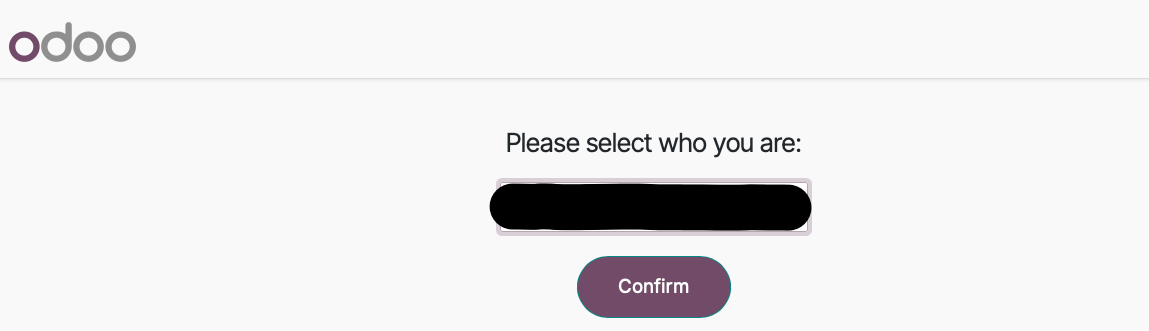
- Cliquez sur le bouton "Confirm"
- Cliquer sur le bouton "Open authentication page" pour commencer le processus d'authentification
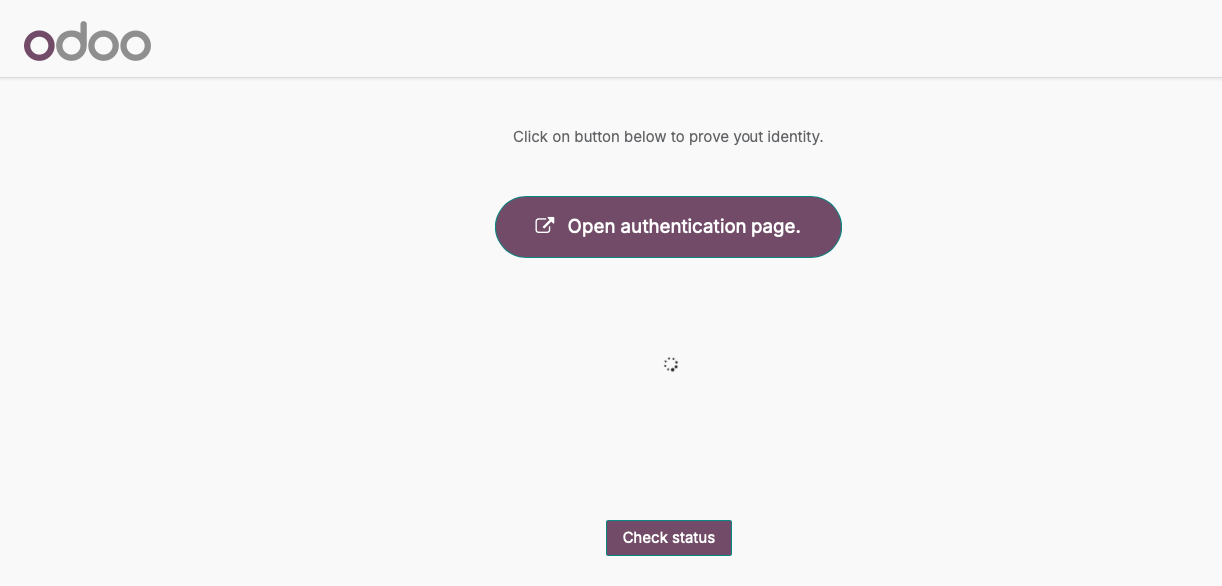
- La fenêtre suivante apparaît
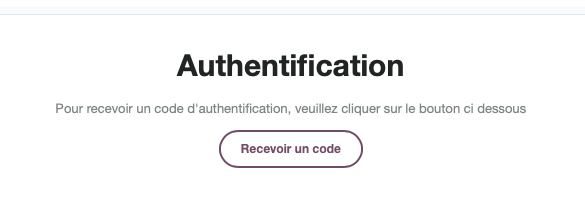
- Cliquez sur le bouton "Recevoir un code" pour recevoir votre code.
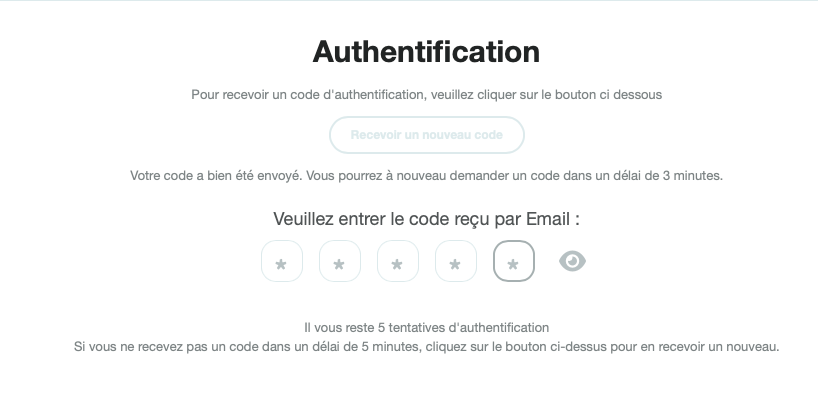
- Consulter votre mail et saisissez votre code dans le formulaire qui apparaît à l'écran
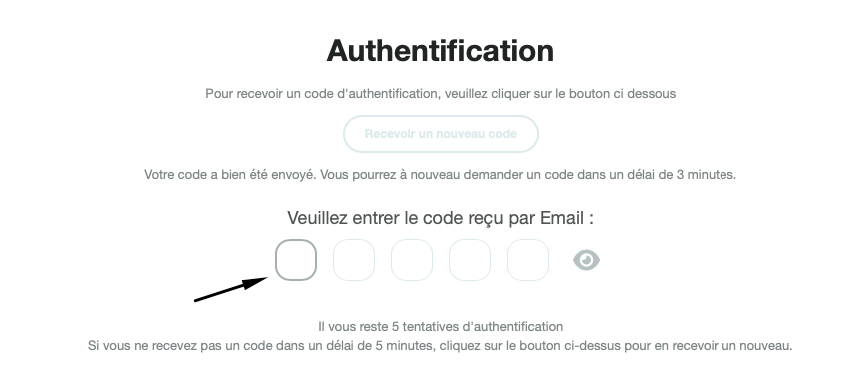
- Cliquez sur le bouton valider après avoir saisi votre code reçu par mail
- Munissez-vous d'une des pièce suivante avant de passer à l'étape d'après: une carte d'identité, un passeport ou un titre de séjour
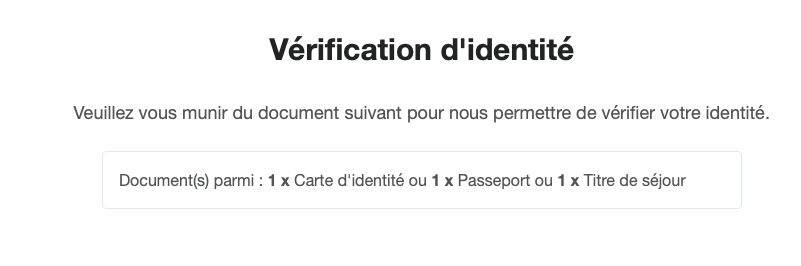
- Cliquez sur le bouton "Continuer" pour déposer votre justificatif d'identité
- Déposer votre document dans la fenêtre suivante
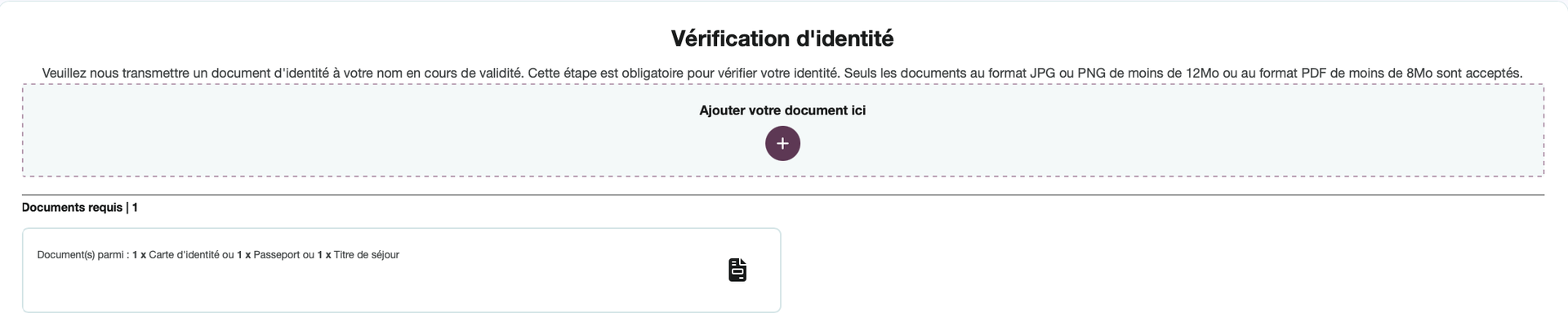
- Le fenêtre de traitement apparaît
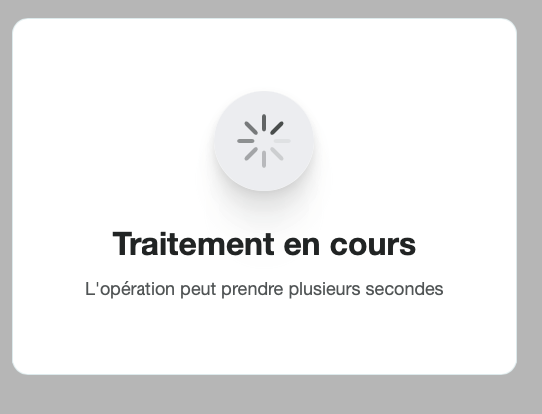
- Une fois votre document téléchargé et valider il apparaît dans la fenêtre suivante:
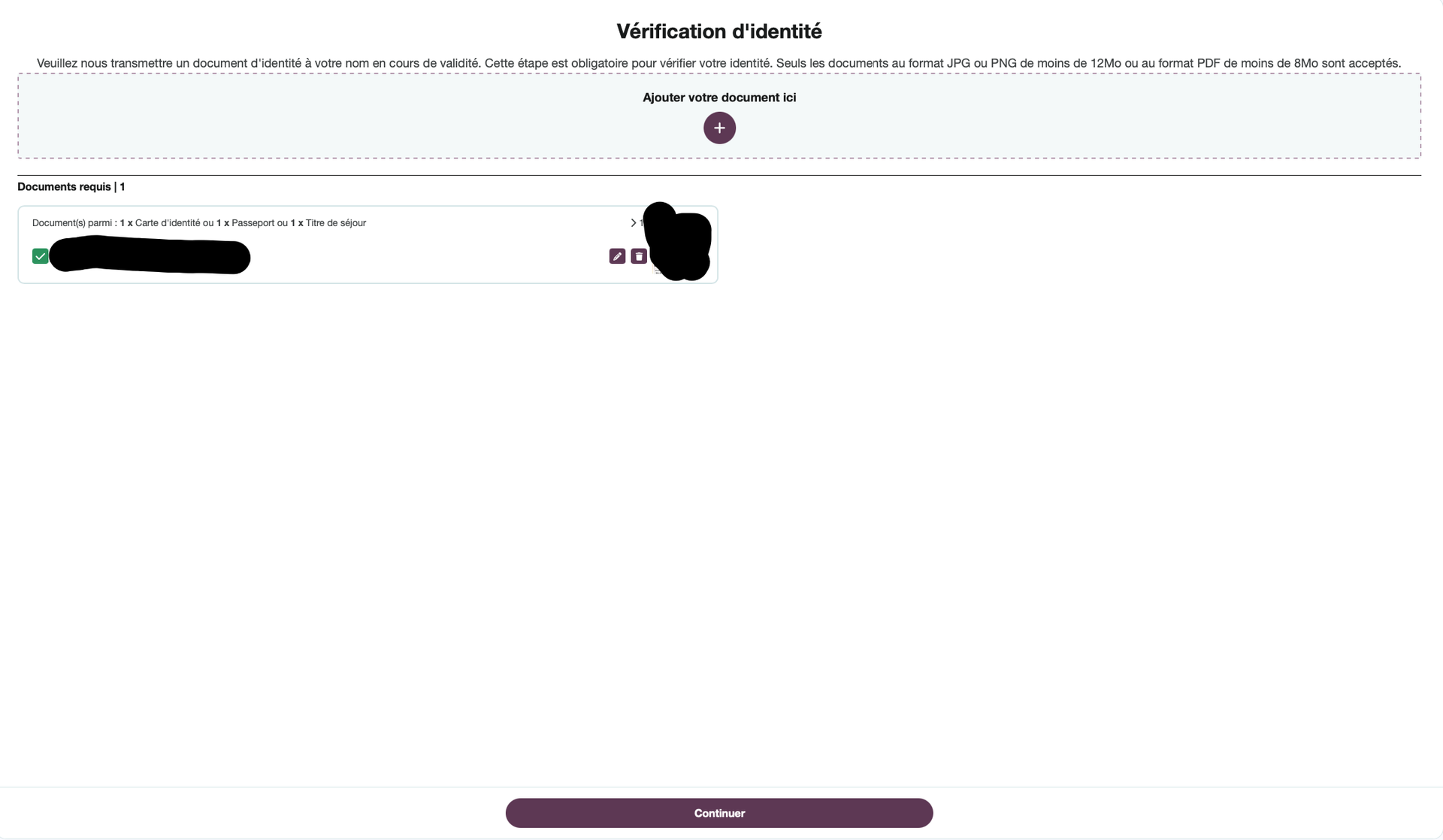
- Cliquez sur le bouton "Continuer"
- Remplissez le formulaire d'attestation
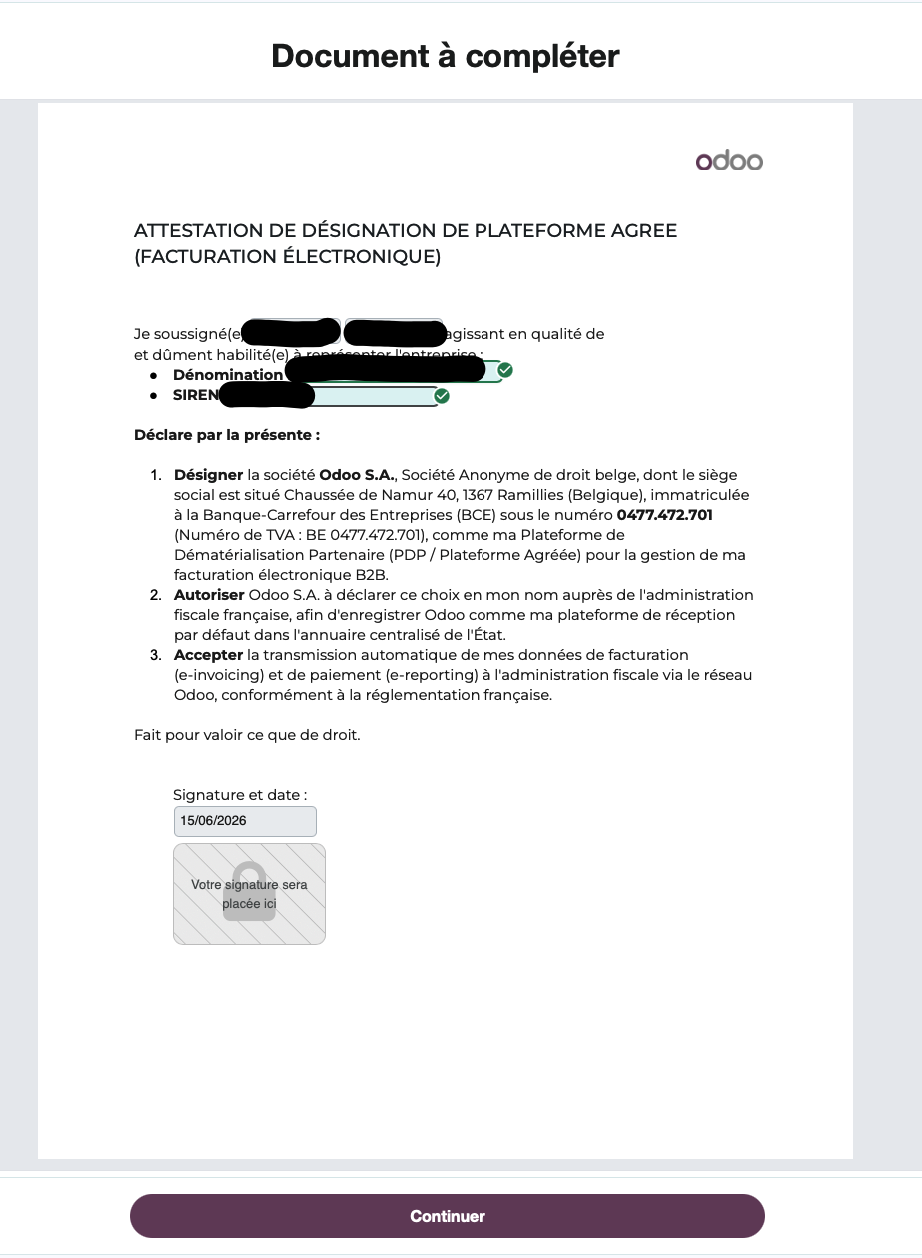
- Cliquez sur le bouton "Continuer"
- La fenêttre suivante apparaît
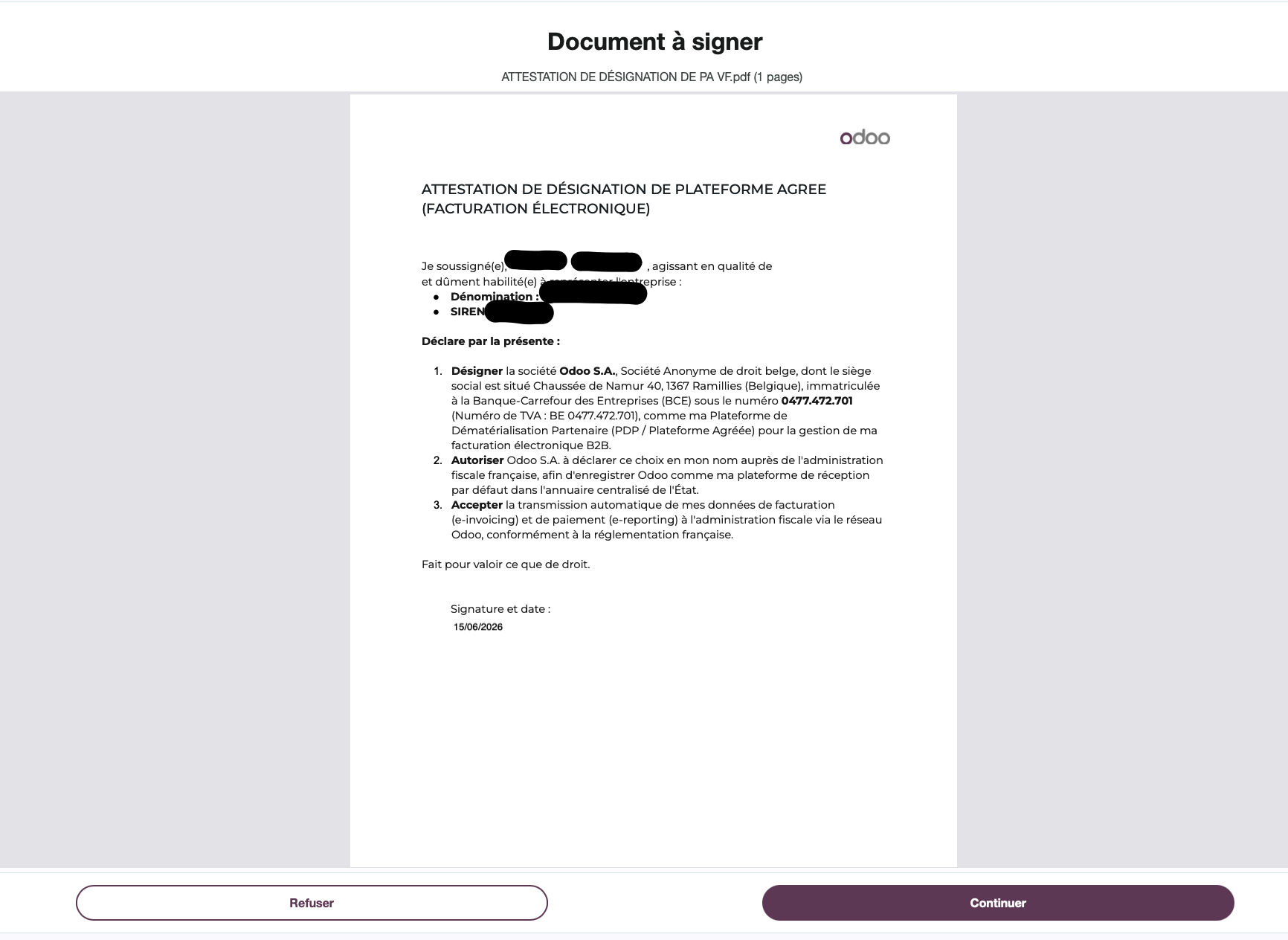
- Cliquez à nouveau sur le bouton "Continuer"
- Valider les informations du formulaire suivant avant de signer électroniquement le document

- Cliquez sur "Signer"
- L'écran suivant apparaît
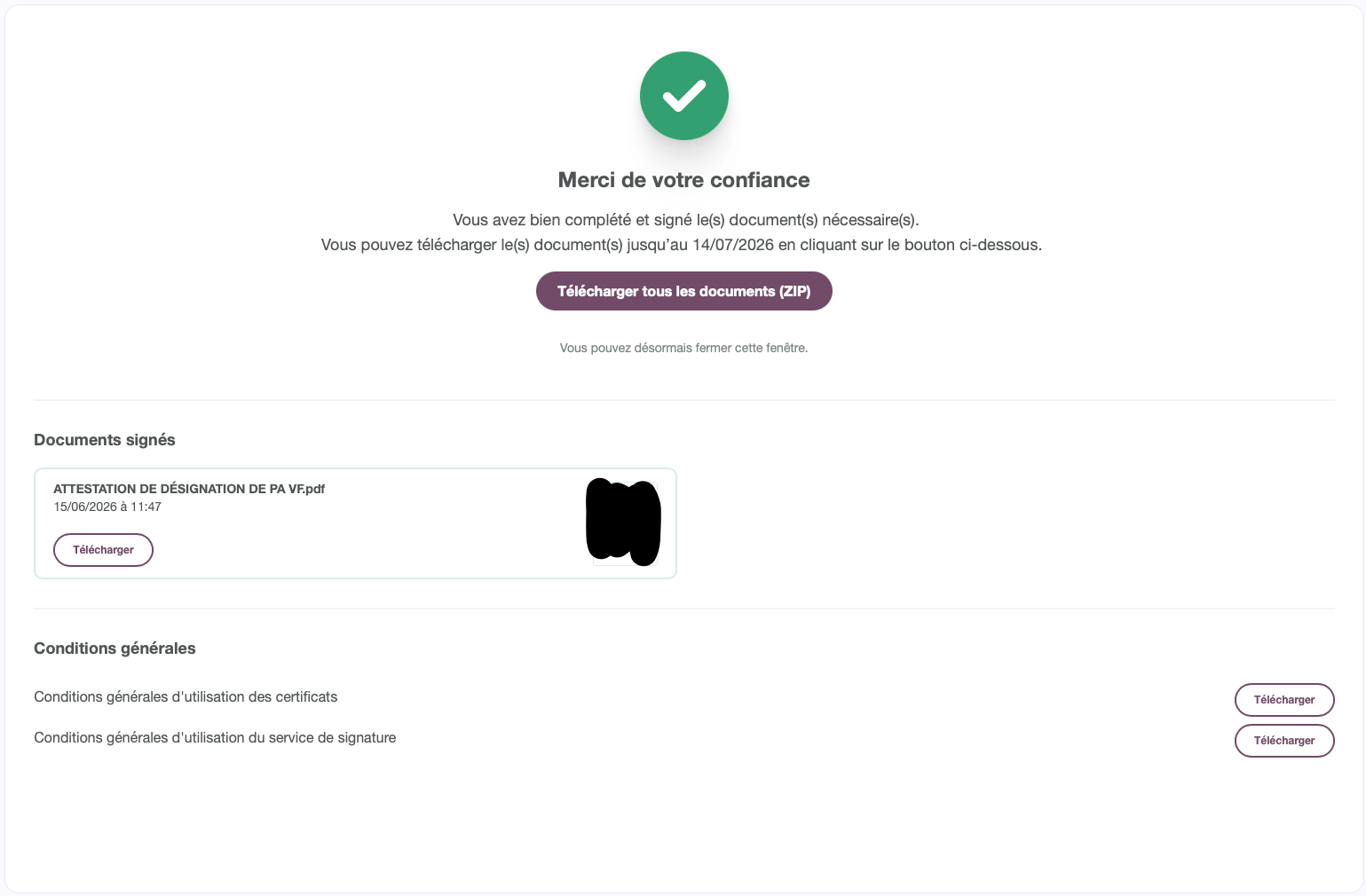
- Télécharger votre attestation ainsi que les conditiones générales d'utilisation et stocker les en lieu sûr.
- Voilà votre demande d'ajout dans l'annuaire du PA est faite. Vous devez atteindre le lendemain pour sa prise en compte.
- Dans le module Comptabilité, cliquez sur l'item Comptabilité->Paramètres
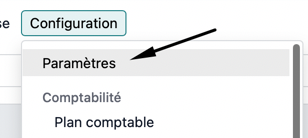
- Dans l'écran qui apparaît, allez dans la section "French Electronic Invoicing" et cliquer sur le bouton "Activate Electronic Invoicing"
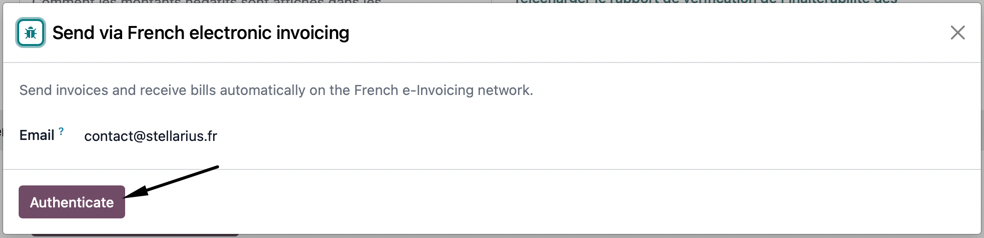
- Dans la fenêtre modale qui apparaît, cliquez sur le bouton "Authenticate"
- Afficher la fenêtre popup qui apparait dans la barre de recherche de votre navigateur
- Une nouvelle fenêtre apparaît. Saisissez votre numéro SIREN suivi d'un texte libre de votre choix puis cliquez sur "Validate Registration (Production)"
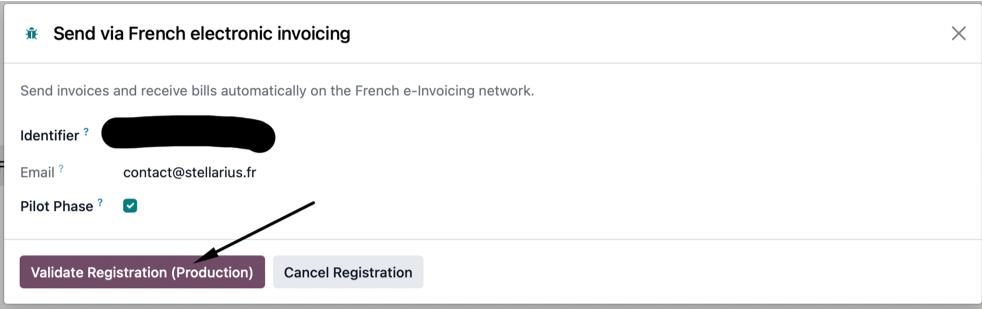
- Vous devez attendre le lendemain pour que l'activation soit effective
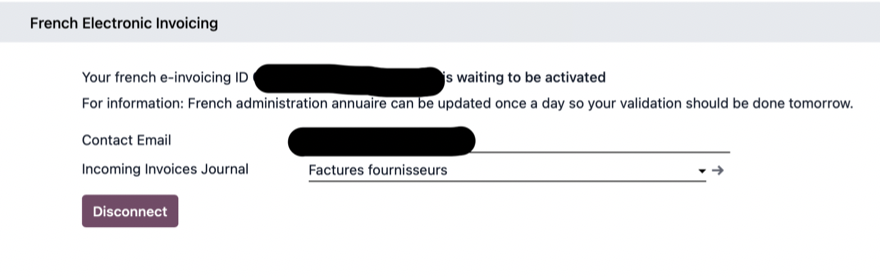
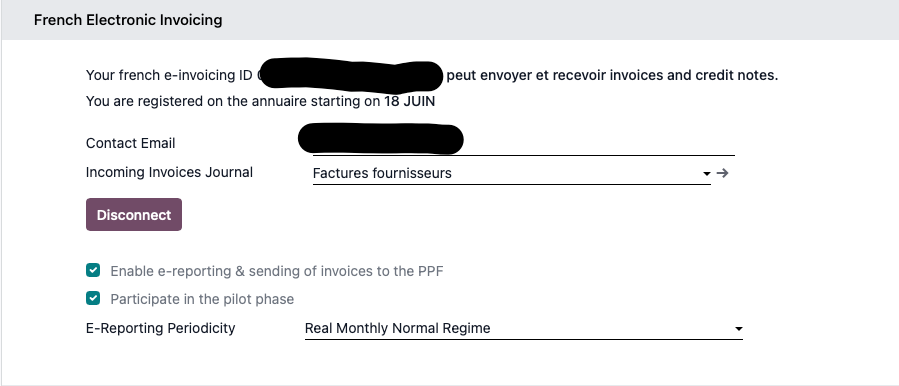
- Après le lendemain
- La facture électronique est désormais activée sur votre instance Odoo
Besoin d'un coup de main ?
La procédure technique tient en quelques écrans, mais ce qui bloque le plus souvent nos clients se situe en amont : un compte Infogreffe introuvable, un représentant légal qui n'est pas celui qu'on croyait, des fiches tiers mal renseignées dans Odoo. Stellarius accompagne des entreprises en métropole comme en Guadeloupe, en Martinique, en Guyane, à La Réunion et à Mayotte pour sécuriser cette mise en conformité, de la configuration initiale jusqu'à la formation des équipes.
Dans un prochain article, nous reviendrons sur ce qui change dans l'interface Odoo une fois la facture électronique activée, et sur le déroulé concret de la réception d'une facture électronique.