En gestion de stock il peut être plus simple de stocker ses produits sur des palettes et de placer ces dernières dans des emplacements de stock.
Odoo, depuis la version 18 propose une gestion relativemenent simple des palettes. C'est ce que nous allons voir ci-dessous au travers d'un cas.
1. Le cas
Une société de vente d'article de sports souhaite:
- profiter d'un inventaire pour nommer, placer ses palettes
- réceptionner ses articles dans ses palettes
Les articles vendus sont:
- Ballon de football compétition – Puma Pro Match FIFA Quality Pro
- Gants de boxe PowerStrike
2. Le paramétrage
La première chose à faire, si ce n'est pas encore fait est d'aller dans le module Achat  puis d'aller dans Configuration->Paramètres et activer la gestion des unités de mesure et emballage:
puis d'aller dans Configuration->Paramètres et activer la gestion des unités de mesure et emballage: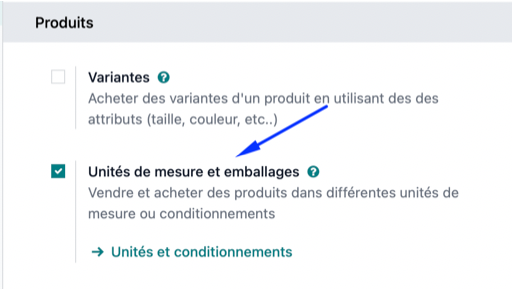
La seconde chose à faire est d'aller dans le module Inventaire  puis d'aller dans Configuration->Paramètres et d'activer la gestion des Colis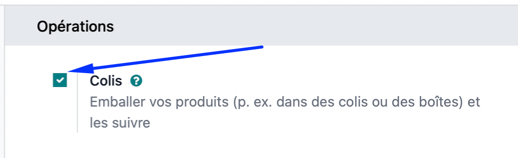
puis d'aller dans Configuration->Paramètres et d'activer la gestion des Colis 3. Définir un type de colis
Dans notre cas, nous allons définir un type de colis que nous allons appeler "Palettes". Pour ce faire, depuis le module Inventaire, il faut aller dans Configuration->Type de colis.
Depuis l'écran qui apparait, nous cliquons sur le bouton "Nouveau" pour créer notre type de colis, "Palettes" comme suit:
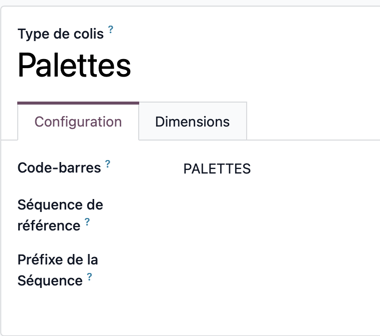
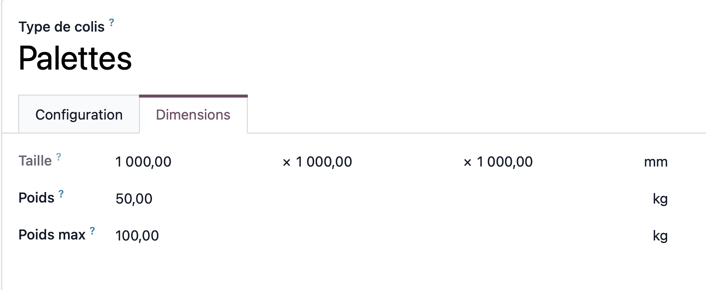
Comme vous pouvez le constater, vous pouvez dimensionner votre type de palette et préciser un poids. Ce paramétrage sera reporté sur les palettes que nous allons créées ci-dessous.
4. La création des palettes
La création des palettes se fait en allant dans le module Inventaire.
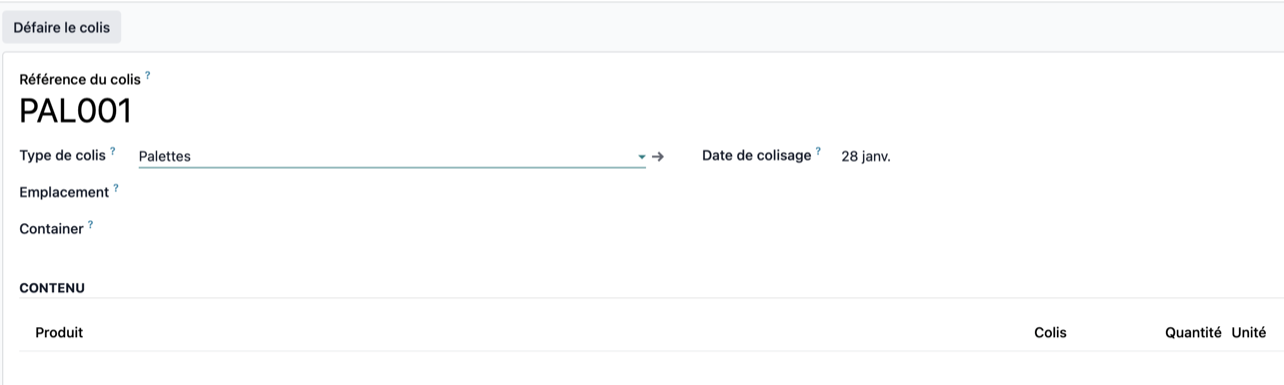
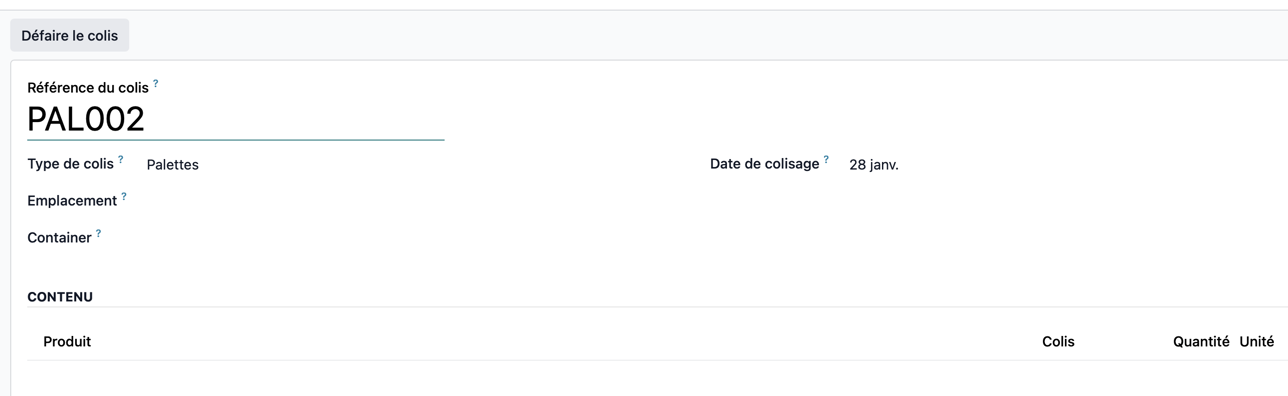
Pour avoir accès à l'écran de création de palettes, il suffit de cliquer sur Produit->Colis. Dans cette écran, il suffit de cliquer sur le bouton "Nouveau" pour créer nos 2 palettes, PAL001 et PAL002.
5. Importer un inventaire
L'astuce que nous vous proposons ici est de partir d'un fichier d'inventaire qui permettra à notre client de faire une pierre deux coups:
- importer son inventaire
- placer les produits qu'on veut dans les palettes
- placer les palettes au bon emplacement
Pour se faire nous utilisons un fichier d'import au format Excel comportant les colonnes suivantes:
- Id externe (de la ligne d'inventaire)
- Produit (le nom du produit pour se retrouver)
- Produit id (l'identifiant en base de données du produit)
- Colis/Id Externe l'id externe (l'identifiante externe des palettes)
- Colis (le nom de la palette)
- Quantité comptée (la quantité effectivement comptée)
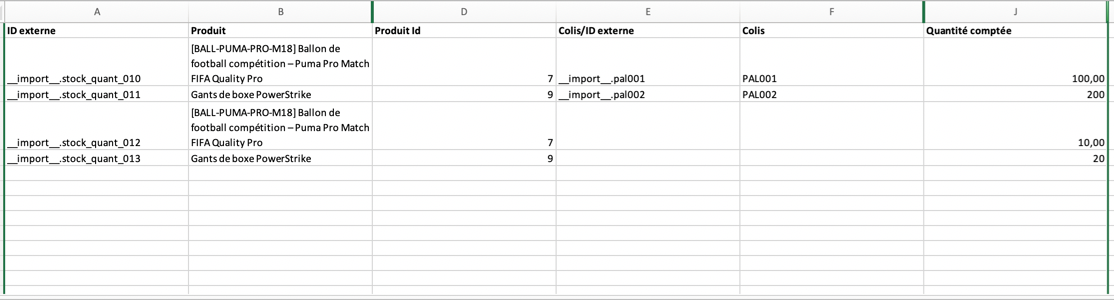
Dans le fichier présenté ci-dessus nous mettons:
- 100 ballons dans la palette PAL001
- 200 gants de boxe dans la palette PAL002
- 10 ballons dans l'emplacement par défaut WH/Stock
- 20 gants de boxe dans l'emplacement par défaut WH/Stock
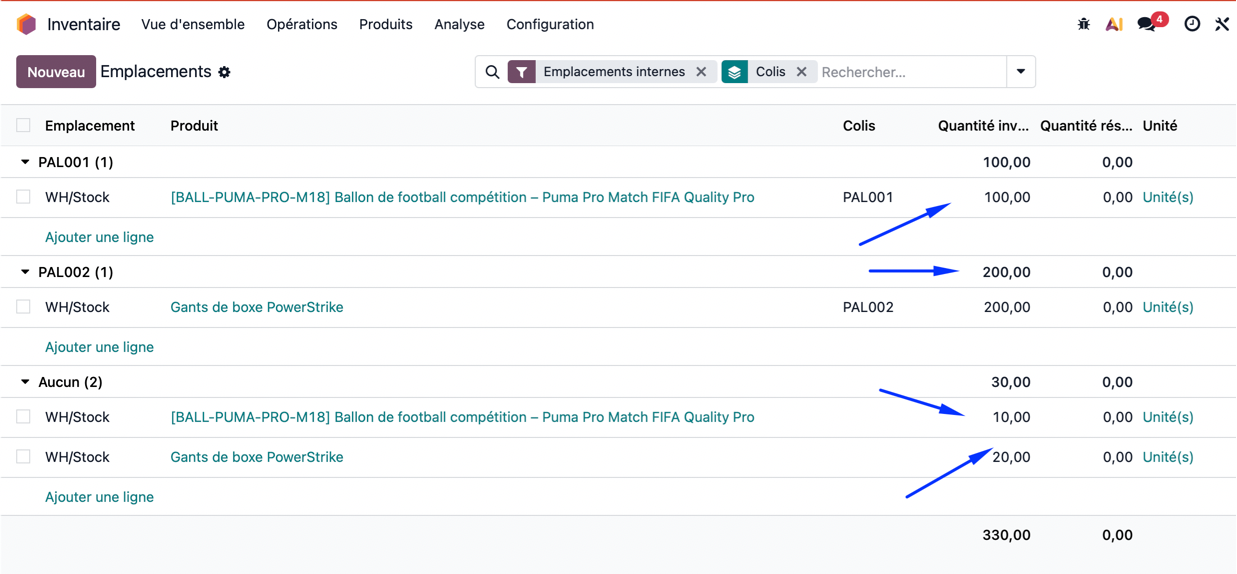
Après import de cet inventaire dans Odoo, la consultation du niveau de stock par emplacement nous montre ceci:
6. Imprimer les codes barres des palettes
Maintenant, imprimons les codes barres de nos palettes. Pour cela, nous allons dans le module Inventaire puis dans Produits->Colis.
Sélectionnons les palettes affichées:
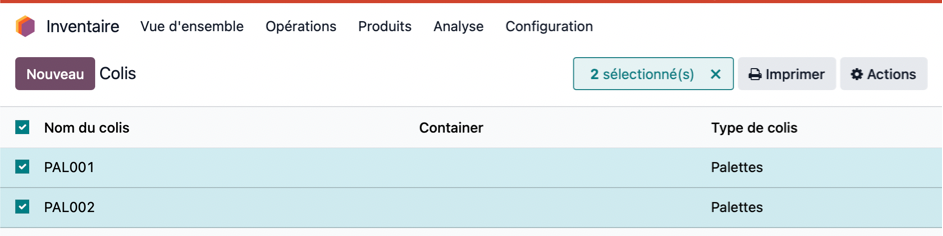
Puis cliquons sur le bouton "Imprimer".
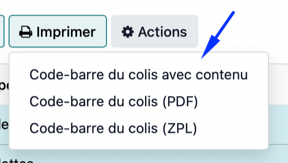
Dans le menu déroulant qui apparaît, cliquez sur "Code-barre du colis avec contenu".
Les codes barres sont stockés dans un fichier PDF.
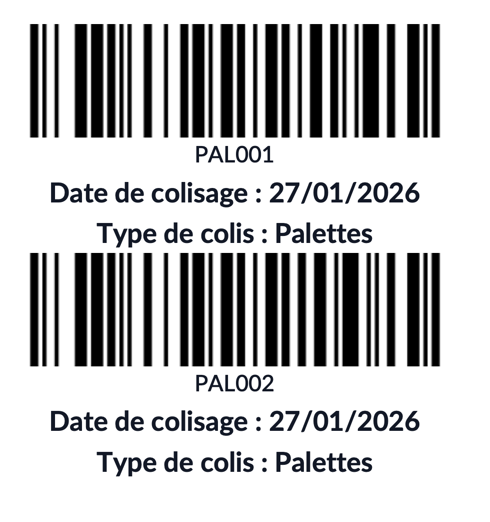
En pratique il faudra coller ces derniers sur nos palettes, PAL001 et PAL002.
7. Réceptionnons un achat dans nos palettes
Avant de réceptionner une nouvelle commande, nous créons cette dernière. Pour ce faire, il suffit d'aller dans le module Achat puis de créer une commande des 2 produits mentionnés plus haut.
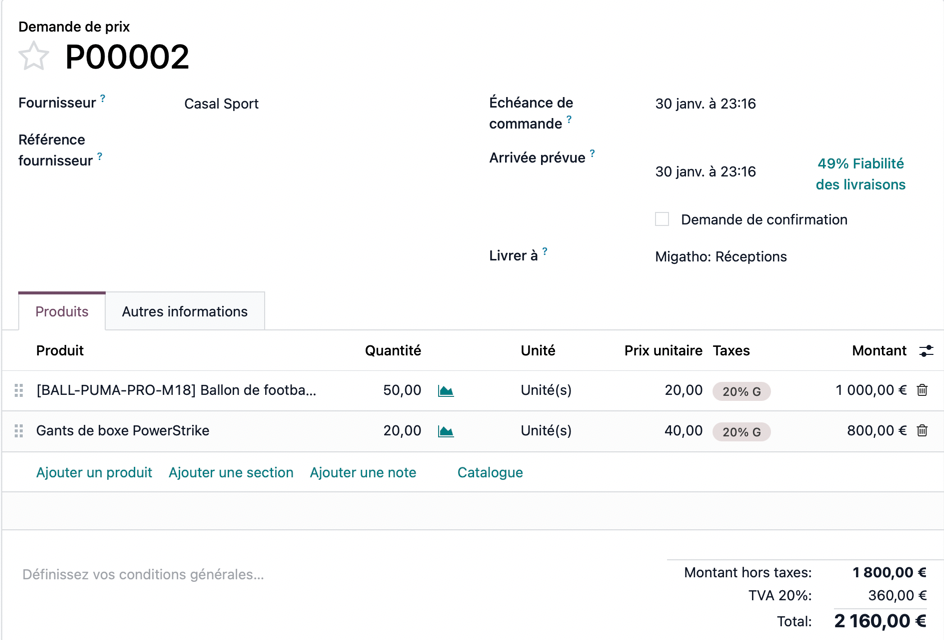
Validons cette commande.
Un bon de réception est créé.
Depuis l'application code barre ou depuis une douchette ou vous aurez soigneusement installé Odoo, nous ouvrons notre Odoo.
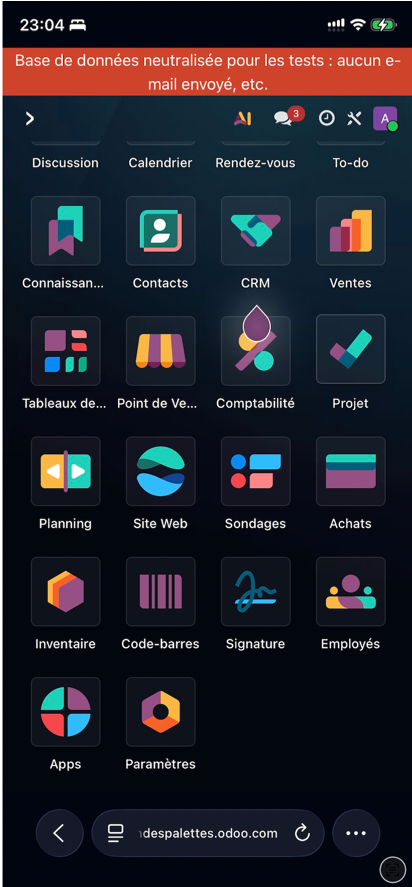
Puis nous allons dans le module "Code-barres".
Sur l'écran qui apparaît, nous cliquons sur "Opérations".
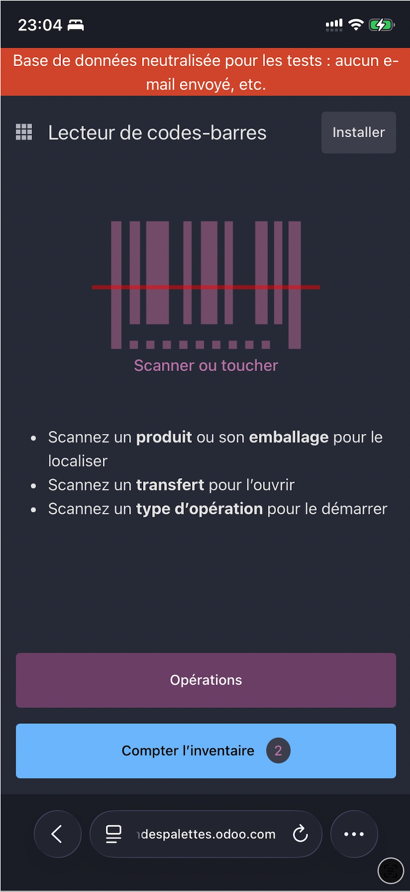
Odoo affiche la liste des différentes opérations disponibles. Celle qui nous intéresse est l'opération de "Réception". Cliquons sur "Réception".
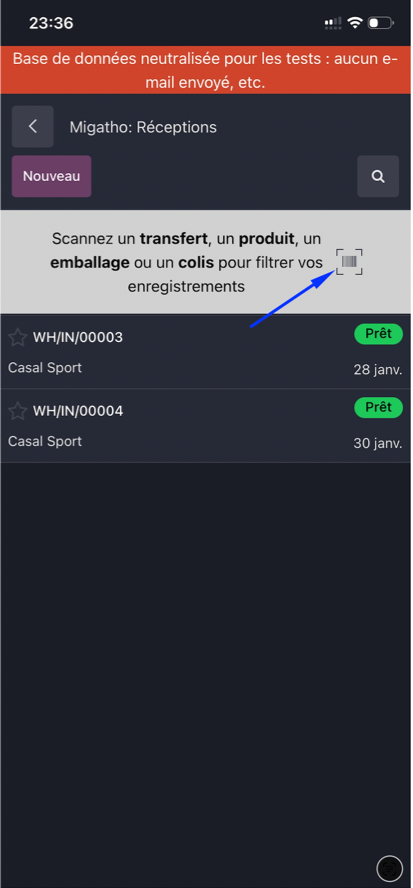
Sélectionnons notre réception WH/IN/00004
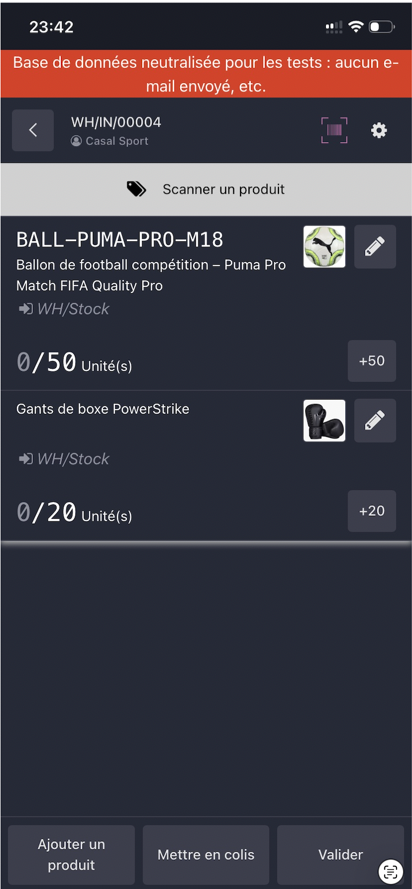
Sélectionnons le produit de notre réception que nous voulons palettiser
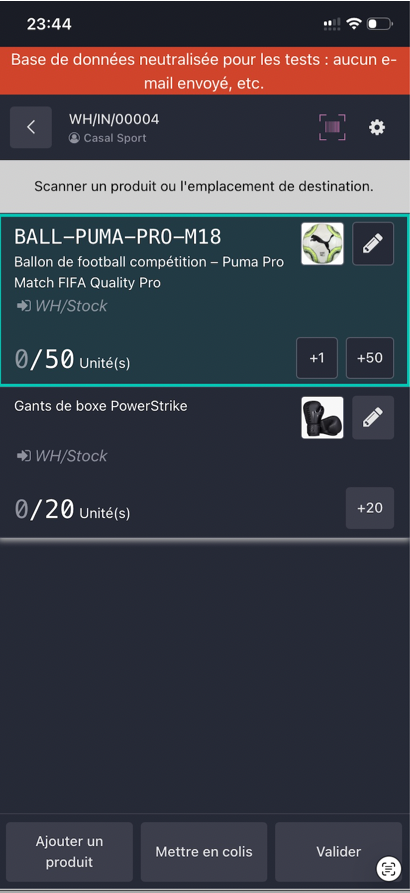
Comptons le nombre total de produit à palettiser, ici 50.
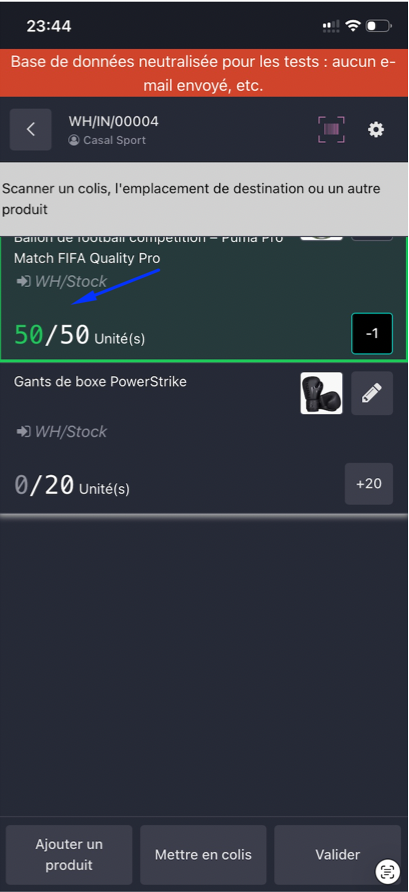
Scannons le code barre de notre palette "PAL002" pour dire à Odoo de ranger les 50 ballons réceptionnés dans la palette "PAL002"
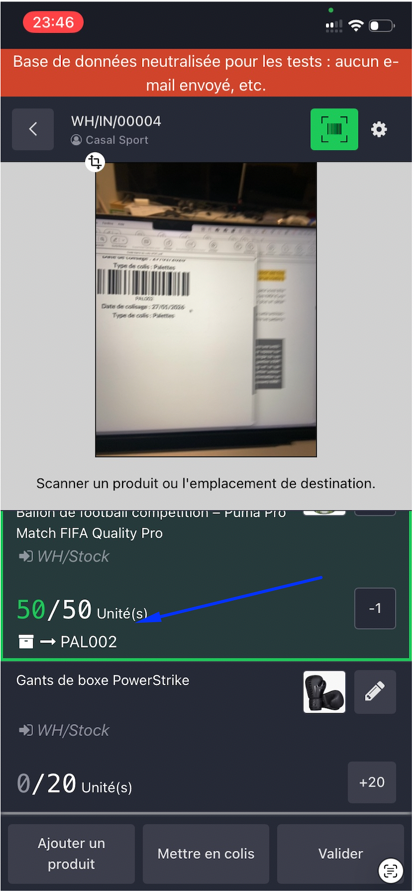
Faisons de même avec les gants de boxe mais en les réceptionnant dans la palette "PAL001"
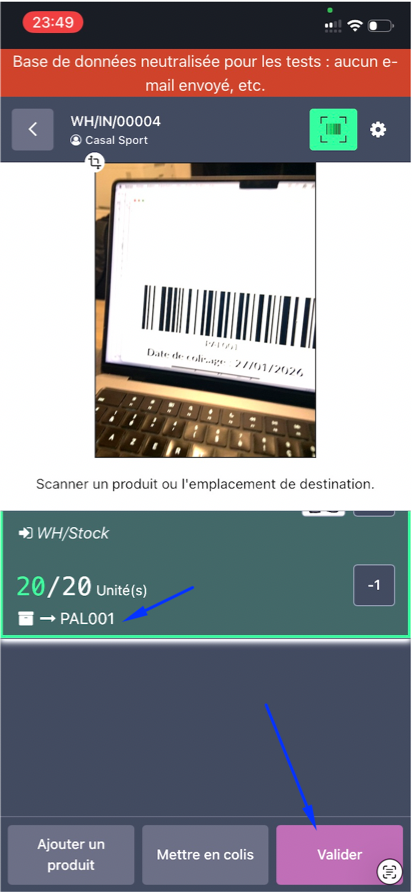
Validons notre réception en cliquant sur le bouton "Valider".
Revenons dans notre back end Odoo pour constater que la réception a bien été effectuée dans les bonnes palettes.
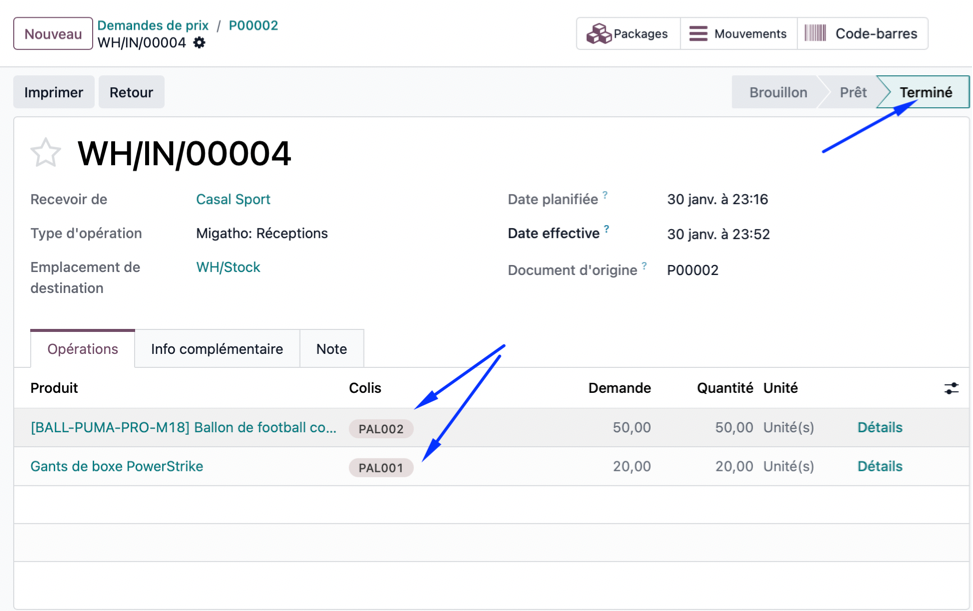
8. Conclusion
Nous venons de montrer comment il est simple de gérer son stock en manipulant des palettes dans Odoo. C'est d'autant plus simple et plus convivial si vous munissez votre gestionnaire de stock d'une douchette avec un lecteur optique.